簡単な回答:
認証メールを受信し、それを使ってパスワードを設定したことを確認してください。以前にログインしたことがある場合は、パスワードをリセットしてください。ログインしたことがない場合は、学校に認証メールの再送を依頼してください。
サインインに関する問題のほとんどは、次の4つのいずれかに起因します。まだアカウントが有効化されていない、パスワードを忘れた、または変更した、パスワードが規定を満たしていない、または間違ったサインイン方法を使用している。以下のチェック項目を順番に確認してください。
あなたの状況を見つけてください
| あなたの状況 | 何をするか |
|---|---|
| これまで一度もログインしたことがありません | アクティベーションメールを使用してください |
| 以前にログインしたことがありますが、パスワードが機能しません。 | パスワードをリセット |
| 別のデバイスでパスワードを変更しました | 新しいパスワードはあらゆる場所で使用してください。 |
| 学校は、Google、Microsoft、またはその他の学校アカウントであなたにログインさせます。 | シングルサインオンを使用する |
1. 初回利用時:アクティベーションメールを使用してください
- 学校からSchoolsBuddyの認証メールが送信されます。受信トレイを確認し、次に迷惑メールフォルダまたはスパムフォルダを確認してください。
- パスワードを設定してください。メール内のリンクをクリックしてパスワードを選択してください。その後、ウェブサイトとアプリにログインできます。
- メールが届かない場合は、学校に新しいアクティベーションメールを送信してもらうよう依頼し、学校に登録されているメールアドレスが正しいか確認してください。
2. パスワードを忘れた、または間違っている場合:パスワードをリセットしてください
-
サインイン画面を開きます。ウェブサイトまたはアプリで、 [パスワードを忘れた場合]をタップします。
- メールに記載されている手順に従ってください。パスワードリセットメール内のリンクを使用して、新しいパスワードを選択してください。
📌 パスワードに関するルール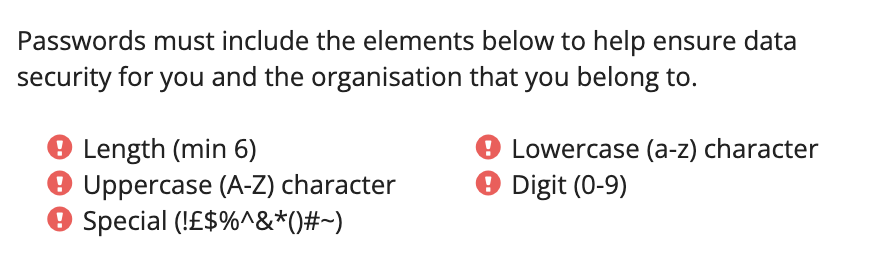
スクリーンショット:SchoolsBuddyのパスワード要件.
パスワードはこれらのルールを満たしている必要があります。入力したパスワードがルールを満たしていない場合は、正しいパスワードではないため、パスワードをリセットしてください。
3. ウェブサイトとアプリで共通のパスワード
パソコンとアプリで同じパスワードを使用しています。どちらか一方をリセットすると、もう一方のアプリでも新しいパスワードを入力しないと使用できなくなります。
4. シングルサインオンを使用している学校
学校でGoogle、Microsoft、またはその他の学校アカウントでのサインインが許可されている場合は、 SchoolsBuddyパスワードを入力する代わりに、サインイン画面でそのオプションを選択してください。SchoolsBuddy SchoolsBuddyのアクセスには、シングルサインオン(SSO)の使用に関する説明を参照してください。
まだ行き詰まっていますか?
学校のSchoolsBuddy管理者に連絡してください。管理者はあなたのメールアドレスを確認したり、アクティベーションメールを再送したり、パスワードをリセットしたりできます。