빠른 답변:
활성화 이메일을 수신하여 비밀번호를 설정했는지 확인하십시오. 이전에 로그인한 적이 있다면 비밀번호를 재설정하고, 없다면 학교에 활성화 이메일을 다시 보내달라고 요청하십시오.
대부분의 로그인 문제는 다음 네 가지 이유 중 하나에 해당합니다. 계정 활성화가 완료되지 않았거나, 비밀번호를 잊어버렸거나 변경했거나, 비밀번호가 규칙을 준수하지 않거나, 잘못된 로그인 방법을 사용하고 있는 경우입니다. 아래 사항들을 순서대로 확인해 보세요.
본인의 상황을 찾아보세요
| 당신의 상황 | 어떻게 해야 할까요? |
|---|---|
| 이전에 로그인한 적이 없습니다. | 활성화 이메일을 사용하세요 |
| 이전에 로그인한 적이 있지만 비밀번호가 작동하지 않습니다. | 비밀번호를 재설정하세요 |
| 다른 기기에서 비밀번호를 변경했습니다. | 새 비밀번호를 모든 곳에서 사용하세요. |
| 학교에서 구글, 마이크로소프트 또는 다른 학교 계정으로 로그인합니다. | 싱글 사인온을 사용하세요 |
1. 처음 사용 시: 활성화 이메일을 사용하세요.
- 학교에서 SchoolsBuddy 활성화 이메일 을 보냈습니다. 받은 편지함을 확인하시고, 스팸 또는 정크 폴더도 확인해 보세요.
- 비밀번호를 설정하세요. 이메일에 있는 링크를 클릭하고 비밀번호를 선택하세요. 그러면 웹사이트와 앱에 로그인할 수 있습니다.
- 이메일을 받지 못하셨나요? 학교에 새 활성화 이메일을 보내달라고 요청하고, 학교에 등록된 이메일 주소가 정확한지 확인하세요.
2. 비밀번호를 잊어버렸거나 잘못 입력했을 경우: 비밀번호를 재설정하세요
- 웹사이트 또는 앱에서 로그인 화면을 열고 ' 비밀번호를 잊으셨나요?'를 탭하세요.
- 이메일을 확인하고, 비밀번호 재설정 이메일에 있는 링크를 사용하여 새 비밀번호를 설정하세요.
📌 비밀번호 규칙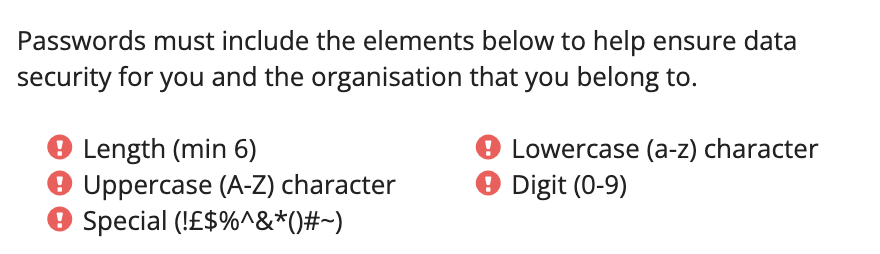
SchoolsBuddy 비밀번호 요구 사항.
비밀번호는 다음 규칙을 충족해야 합니다. 입력하는 비밀번호가 이 규칙을 충족하지 않으면 올바른 비밀번호가 아니므로 재설정하십시오.
3. 웹사이트와 앱에 하나의 비밀번호만 사용
컴퓨터와 앱에서 사용하는 비밀번호는 동일합니다. 한쪽에서 비밀번호를 재설정하면 다른 쪽에도 새 비밀번호를 입력하기 전까지는 작동하지 않습니다.
4. 단일 로그인(Single Sign-On)을 사용하는 학교
학교에서 Google, Microsoft 또는 다른 학교 계정으로 로그인할 수 있는 경우, SchoolsBuddy 비밀번호를 입력하는 대신 로그인 화면에서 해당 옵션을 선택하세요. SchoolsBuddy 액세스하기 위한 단일 로그인(SSO) 사용을 참조하세요.
아직도 막히셨나요?
학교의 SchoolsBuddy 관리자에게 문의하세요. 관리자가 이메일 주소를 확인하고, 활성화 이메일을 다시 보내거나 비밀번호를 재설정해 줄 수 있습니다.