快速回答:
请检查您是否已收到并使用激活邮件设置密码。如果您之前已登录,请重置密码;否则,请联系学校重新发送激活邮件。
大多数登录问题都可归结为以下四点之一:尚未激活、忘记或更改密码、密码不符合规则,或使用了错误的登录方式。请按以下顺序进行检查。
找到你的处境
| 你的情况 | 该怎么办 |
|---|---|
| 您之前从未登录过。 | 请使用您的激活邮件 |
| 您之前登录过,但您的密码无效。 | 重置密码 |
| 您已在另一台设备上更改了密码。 | 在所有地方都使用新密码 |
| 你的学校会使用 Google、Microsoft 或其他学校帐户登录你的账号。 | 使用单点登录 |
1. 首次使用:请使用您的激活邮件
- 找到学校通过SchoolsBuddy发送的激活邮件。请检查您的收件箱,然后检查垃圾邮件或广告邮件文件夹。
- 设置密码点击邮件中的链接并选择一个密码。之后您就可以在网站和应用程序中登录了。
- 没有收到邮件?请联系学校索取新的激活邮件,并确认他们掌握了您正确的邮箱地址。
2. 忘记密码或密码错误:重置密码
-
打开登录界面。在网站或应用程序中,点击“忘记密码” 。
- 请按照邮件中的链接操作,选择新密码。
📌 密码规则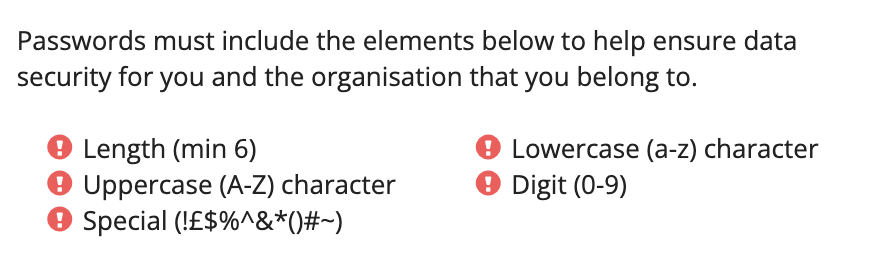
截图:SchoolsBuddy 密码要求.
您的密码必须符合这些规则。如果您输入的密码不符合这些规则,则说明密码不正确,请重置密码。
3. 网站和应用程序共用一个密码
您的密码在电脑和应用程序中是相同的。如果您在其中一台设备上重置了密码,另一台设备将无法使用,直到您在另一台设备上也输入新密码为止。
4. 使用单点登录的学校
如果您的学校允许您使用 Google、Microsoft 或其他学校帐户登录,请在登录屏幕上选择该选项,而不是输入SchoolsBuddy密码。请参阅“使用单点登录 (SSO) 访问SchoolsBuddy 。
还是不行?
请联系您学校的SchoolsBuddy管理员。他们可以检查您的电子邮件地址,重新发送激活邮件或重置密码。